Domain ìs.de kaufen?
Wir ziehen mit dem Projekt
ìs.de um.
Sind Sie am Kauf der Domain
ìs.de interessiert?
domain@kv-gmbh.de · 0541-91531010
Domain ìs.de kaufen?
Was ist der Logitech MX Master 3?
Der Logitech MX Master 3 ist eine kabellose Maus, die für professionelle Anwender entwickelt wurde. Sie verfügt über fortschrittliche Funktionen wie einen hochpräzisen Sensor, eine ergonomische Form und anpassbare Tasten. Die Maus ist sowohl für Windows- als auch für Mac-Betriebssysteme geeignet. **
Warum funktioniert meine Logitech MX Master nicht mehr?
Es gibt verschiedene mögliche Gründe, warum deine Logitech MX Master nicht mehr funktioniert. Es könnte sein, dass die Batterien leer sind oder dass der USB-Empfänger nicht richtig angeschlossen ist. Es könnte auch ein Treiberproblem vorliegen oder die Maus selbst könnte defekt sein. Es könnte hilfreich sein, die Batterien auszutauschen, den USB-Empfänger neu anzuschließen und die Treiber zu aktualisieren, um das Problem zu lösen. **
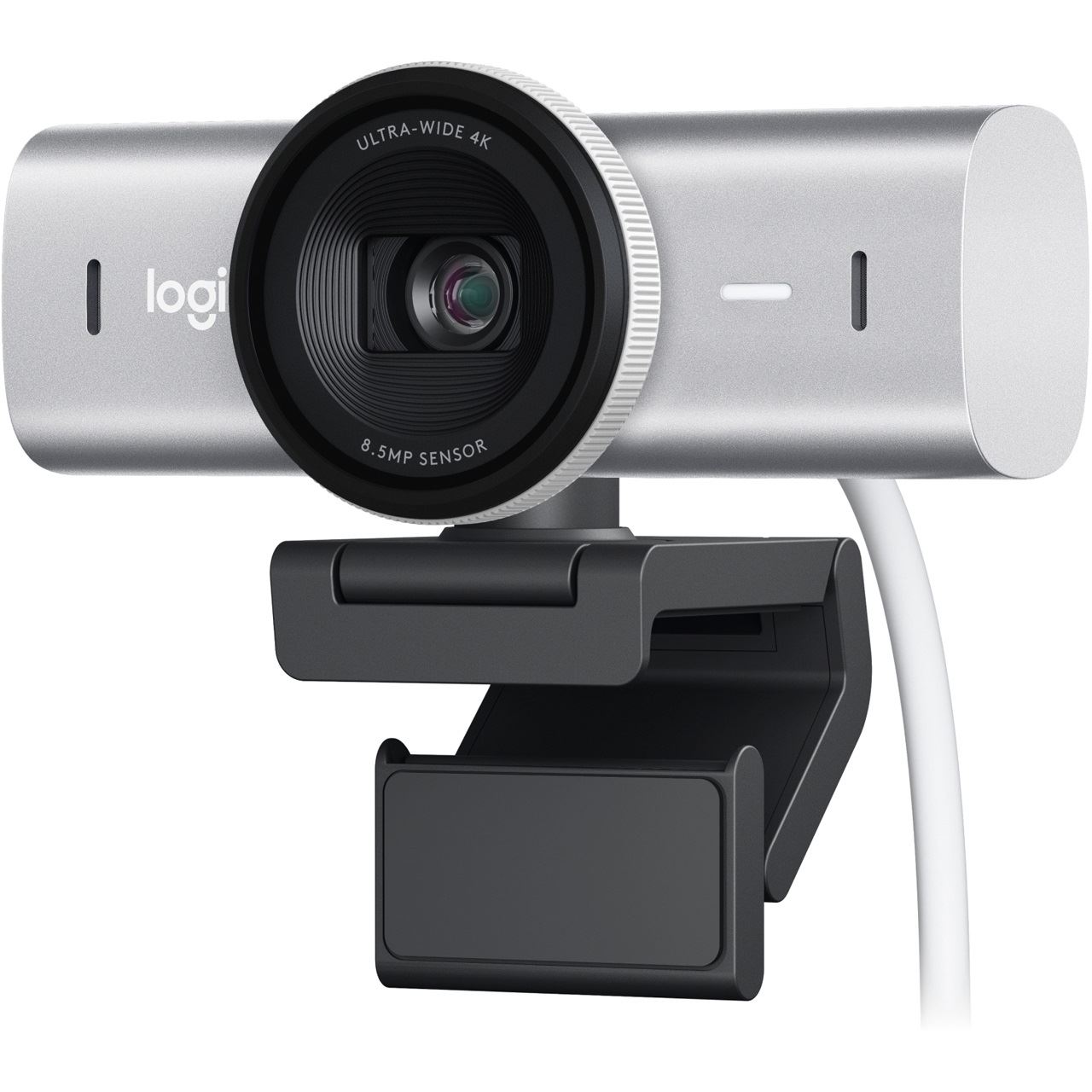

Ähnliche Suchbegriffe für LOGITECH-MX-BRIO-PALE
Top-Angebote
Produkte zum Begriff LOGITECH-MX-BRIO-PALE:
-
Logitech MX Keypad, Pale GreyStreamdeck - unterstützt OBS Studio, Twitch, Streamlabs, Slack, Teams, Adobe Photoshop, Adobe Lightroom, Spotify, Apple Music und Philips Hue, Steuerung über 9 Tasten, Möglichkeiten: Einstellung mehrerer Profile und RGB-Hintergrundbeleuchtung, Funktionen: Eigene Icons, Verbindung über USB-C-Ausgang, kompatibel mit Windows 10 (64-bit) und Windows 11, Farbe: grau Das Streamdeck Logitech MX Keypad ermöglicht Ihnen die Steuerung Ihrer Lieblingsanwendungen, das Starten von Automatisierungen und die Nutzung der häufigsten Arbeitsbefehle mit einem einzigen Tastendr100,00 €*Versand: 4,99 €Sichere Weiterleitung zum Anbieter
-
Logitech MX Keypad - Pale GreyLogitech MX Keypad ist eine programmierbare Entwicklerkonsole mit 9 LCD-Tasten für schnellen Zugriff auf Coding-Tools, Skripte und KI-Prompts. App-abhängige Profile wechseln Layouts automatisch zwischen Apps wie VS Code und Slack und helfen Ihnen, wiederkehrende Aufgaben zu automatisieren und fokussiert zu bleiben. FEATURES: Sofortiger Zugriff auf Tools: Nutzen Sie 9 anpassbare LCD-Tasten, um Apps, Dokumente und komplexe Befehle sofort auszulösen - alles von einem schlanken Steuer-Hub aus. Kontextabhängig: Die Tasten wechseln automatisch, wenn Sie zwischen IDEs, Slack, Chrome und anderen Apps wechseln, und halten die richtigen Tools für jede Aufgabe bereit.109,99 €*Versand: 5,99 €Sichere Weiterleitung zum Anbieter
-
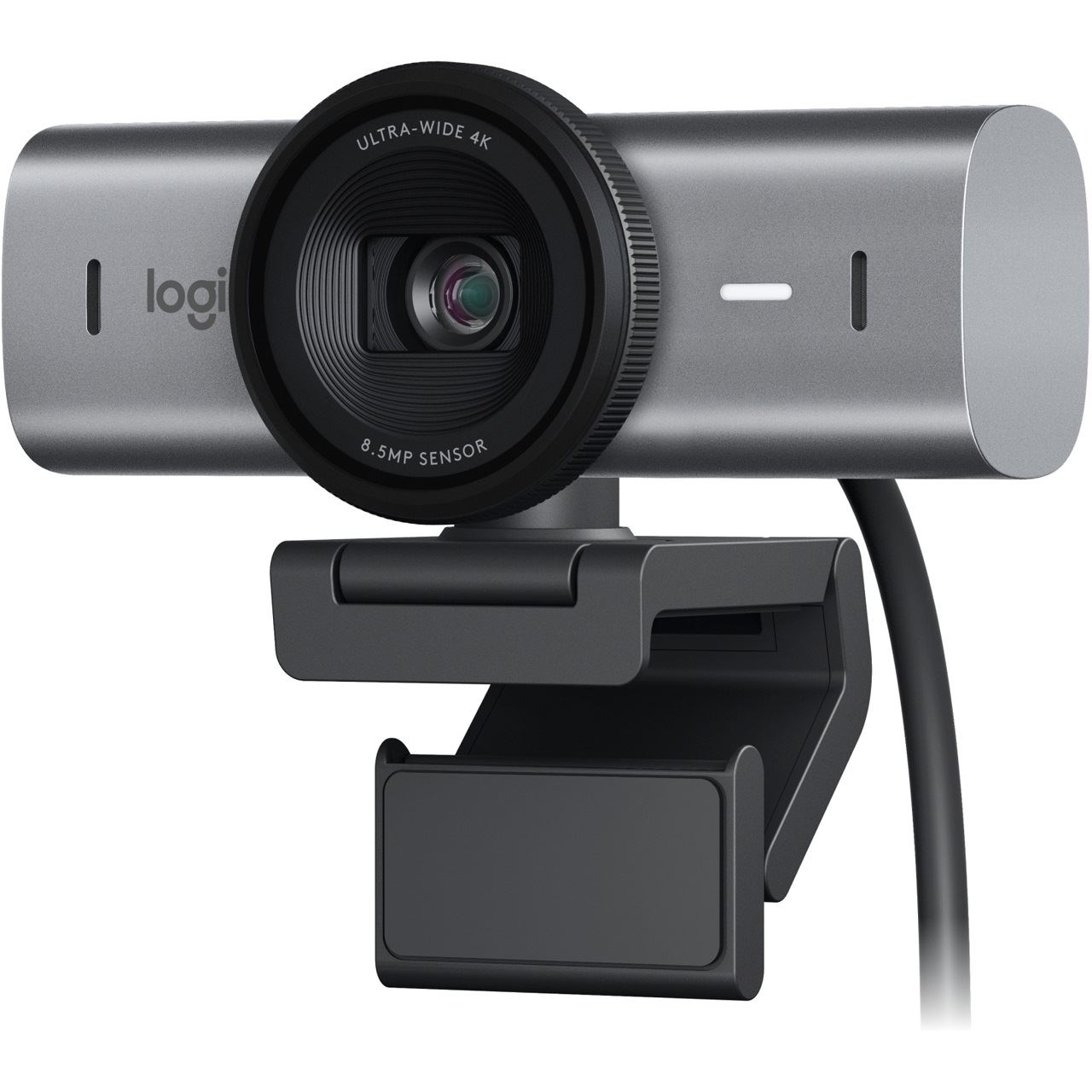
LOGITECH MX BRIO 705 for BusinessHaupteigenschaftenZeigen Sie sich bei Videoanrufen selbstbewusst und haben Sie die Kontrolle. Die KI-Bildverbesserung sorgt für ein klares und natürliches Bild und stellt sicher, dass Ihr Gesicht bei verschiedenen Lichtverhältnissen natürlich ausgeleuchtet wird. Anpassbare Optionen für das Sichtfeld4Ermöglicht mit Logi Tune. Logi Tune ist für Windows und macOS unter logi.com/tune verfügbar. ermöglichen es den Benutzern, zu steuern, was auf dem Bildschirm angezeigt wirdZertifizierungen und KompatibilitätMX Brio 705 for Business ist kompatibel mit führenden Betriebssystemen wie Windows und macOS11Details finden Sie unter „Technische Daten > Kompatibilität". Sie ist zertifiziert für Microsoft Teams, Zoom, Google Meet, Works With Chromebook und ist mit den meisten Videokonferenzplattformen kompatibelAlles unter KontrolleDie integrierte Abdeckblende gibt den Benutzern Sorgenfreiheit. Über einen einfachen Regler am Ring lässt sich die Abdeckblende einfach öffnen und schließen. Die kontrastierende Verschlussfarbe stellt sicher, dass die Mitarbeiter sicher sein können, ob die Kamera verwendet wird166,90 €*Versand: 0,00 €Sichere Weiterleitung zum Anbieter



-
Wie kann man die Logitech MX 5500 reinigen?
Um die Logitech MX 5500 zu reinigen, können Sie einen weichen, fusselfreien Lappen oder ein Mikrofasertuch verwenden, das mit Wasser oder einer milden Reinigungslösung angefeuchtet ist. Wischen Sie vorsichtig über die Oberfläche der Tastatur und der Maus, um Staub, Schmutz und Fingerabdrücke zu entfernen. Vermeiden Sie es, Flüssigkeiten direkt auf die Geräte zu sprühen, und stellen Sie sicher, dass sie vollständig trocken sind, bevor Sie sie wieder verwenden. **
-
Wie kann man die Logitech MX Keys reinigen?
Um die Logitech MX Keys zu reinigen, können Sie ein weiches, fusselfreies Tuch verwenden, das mit einem milden Reinigungsmittel oder Isopropylalkohol leicht angefeuchtet ist. Wischen Sie vorsichtig über die Tasten und das Gehäuse, um Schmutz und Staub zu entfernen. Vermeiden Sie jedoch das Eintauchen der Tastatur in Wasser oder die Verwendung von aggressiven Reinigungsmitteln, da dies die Tastatur beschädigen kann. **
-
Warum wird kein Bild in OBS mit der Logitech Brio 4K Stream Edition angezeigt?
Es gibt mehrere mögliche Gründe, warum kein Bild in OBS mit der Logitech Brio 4K Stream Edition angezeigt wird. Zunächst sollte überprüft werden, ob die Kamera korrekt an den Computer angeschlossen ist und ob die Treiber ordnungsgemäß installiert sind. Es ist auch wichtig sicherzustellen, dass die Kamera in OBS als Videoquelle ausgewählt und korrekt konfiguriert ist. Wenn alle diese Schritte überprüft wurden und das Problem weiterhin besteht, könnte es sein, dass die Kamera defekt ist und möglicherweise ausgetauscht werden muss. **
-
Ist die Logitech MX Master 2S zum Zocken geeignet?
Die Logitech MX Master 2S ist in erster Linie für den Einsatz im Büro konzipiert und bietet Funktionen wie eine hohe Präzision und eine lange Akkulaufzeit. Für Gaming-Zwecke gibt es jedoch speziell entwickelte Gaming-Mäuse, die möglicherweise besser geeignet sind, da sie über zusätzliche Funktionen und eine höhere Abtastrate verfügen. Es hängt also von den individuellen Vorlieben und Anforderungen des Spielers ab, ob die MX Master 2S für das Gaming geeignet ist. **


Macht die Logitech MX Anywhere 3 Maus komische Geräusche?
Es gibt Berichte von einigen Benutzern, die über Geräusche bei der Verwendung der Logitech MX Anywhere 3 Maus berichten. Diese Geräusche können von einem Klicken oder Klacken beim Betätigen der Maustasten bis hin zu einem leisen Summen oder Brummen während des Betriebs reichen. Es ist jedoch wichtig zu beachten, dass nicht alle Benutzer diese Geräusche bemerken oder als störend empfinden. **
Wie kann ich die Logitech MX Master mit USB betreiben?
Um die Logitech MX Master mit USB zu betreiben, schließen Sie das mitgelieferte USB-Kabel an den Computer und die Maus an. Stellen Sie sicher, dass der Computer die Treiber für die Maus erkennt und installiert. Sobald die Maus über USB verbunden ist, können Sie sie wie gewohnt verwenden. **
Top-Angebote
Produkte zum Begriff LOGITECH-MX-BRIO-PALE:
-
Logitech MX BRIO Ultra HD 4K Collaboration and Streaming - Pale GreyBüro webcam mit auto-framing, auflösung bis zu 3840 x 2160 Pixels mit HDR, bildrate bis zu 30 (4K) / 60 (1080p) Hz/FPS, autofokus, sichtfeld (FOV) 90°, bis zu 4x Zoom, mit double noise reducing stereo einbauen mikrofoner, PC-Anschluss: USB-C mit abnehmbar x kabel, montagemöglichkeit: zum aufstecken / fuß / montierbar x, KompatibilitätWindows / MacOS / Android, Farbe: grau. Meet, stream, meistere alles mit der gestochen scharfen Ultra-HD-4K-Auflösung von MX Brio. Mit doppelt so guter Gesichtserkennung und doppelt so feinen Bilddetails bei schwierigen Lichtverhältnissen, KI-Optimierungen, einer von Logi entwickelten Linse, 70 % größeren Pixeln und unserem bisher größten Webcam-Sensor. Feineinstellungen kannst du in den "Fine Controls" vornehmen und deine Arbeit im "Show Mode" präsentieren.173,05 €*Versand: 0,00 €Sichere Weiterleitung zum Anbieter
-
Logitech MX Keypad, Pale GreyStreamdeck - unterstützt OBS Studio, Twitch, Streamlabs, Slack, Teams, Adobe Photoshop, Adobe Lightroom, Spotify, Apple Music und Philips Hue, Steuerung über 9 Tasten, Möglichkeiten: Einstellung mehrerer Profile und RGB-Hintergrundbeleuchtung, Funktionen: Eigene Icons, Verbindung über USB-C-Ausgang, kompatibel mit Windows 10 (64-bit) und Windows 11, Farbe: grau Das Streamdeck Logitech MX Keypad ermöglicht Ihnen die Steuerung Ihrer Lieblingsanwendungen, das Starten von Automatisierungen und die Nutzung der häufigsten Arbeitsbefehle mit einem einzigen Tastendr100,00 €*Versand: 4,99 €Sichere Weiterleitung zum Anbieter
-
Logitech MX Keypad - Pale GreyLogitech MX Keypad ist eine programmierbare Entwicklerkonsole mit 9 LCD-Tasten für schnellen Zugriff auf Coding-Tools, Skripte und KI-Prompts. App-abhängige Profile wechseln Layouts automatisch zwischen Apps wie VS Code und Slack und helfen Ihnen, wiederkehrende Aufgaben zu automatisieren und fokussiert zu bleiben. FEATURES: Sofortiger Zugriff auf Tools: Nutzen Sie 9 anpassbare LCD-Tasten, um Apps, Dokumente und komplexe Befehle sofort auszulösen - alles von einem schlanken Steuer-Hub aus. Kontextabhängig: Die Tasten wechseln automatisch, wenn Sie zwischen IDEs, Slack, Chrome und anderen Apps wechseln, und halten die richtigen Tools für jede Aufgabe bereit.109,99 €*Versand: 5,99 €Sichere Weiterleitung zum Anbieter
-
Was ist der Logitech MX Master 3?
Der Logitech MX Master 3 ist eine kabellose Maus, die für professionelle Anwender entwickelt wurde. Sie verfügt über fortschrittliche Funktionen wie einen hochpräzisen Sensor, eine ergonomische Form und anpassbare Tasten. Die Maus ist sowohl für Windows- als auch für Mac-Betriebssysteme geeignet. **
-
Warum funktioniert meine Logitech MX Master nicht mehr?
Es gibt verschiedene mögliche Gründe, warum deine Logitech MX Master nicht mehr funktioniert. Es könnte sein, dass die Batterien leer sind oder dass der USB-Empfänger nicht richtig angeschlossen ist. Es könnte auch ein Treiberproblem vorliegen oder die Maus selbst könnte defekt sein. Es könnte hilfreich sein, die Batterien auszutauschen, den USB-Empfänger neu anzuschließen und die Treiber zu aktualisieren, um das Problem zu lösen. **
-
Wie kann man die Logitech MX 5500 reinigen?
Um die Logitech MX 5500 zu reinigen, können Sie einen weichen, fusselfreien Lappen oder ein Mikrofasertuch verwenden, das mit Wasser oder einer milden Reinigungslösung angefeuchtet ist. Wischen Sie vorsichtig über die Oberfläche der Tastatur und der Maus, um Staub, Schmutz und Fingerabdrücke zu entfernen. Vermeiden Sie es, Flüssigkeiten direkt auf die Geräte zu sprühen, und stellen Sie sicher, dass sie vollständig trocken sind, bevor Sie sie wieder verwenden. **
-
Wie kann man die Logitech MX Keys reinigen?
Um die Logitech MX Keys zu reinigen, können Sie ein weiches, fusselfreies Tuch verwenden, das mit einem milden Reinigungsmittel oder Isopropylalkohol leicht angefeuchtet ist. Wischen Sie vorsichtig über die Tasten und das Gehäuse, um Schmutz und Staub zu entfernen. Vermeiden Sie jedoch das Eintauchen der Tastatur in Wasser oder die Verwendung von aggressiven Reinigungsmitteln, da dies die Tastatur beschädigen kann. **
Ähnliche Suchbegriffe für LOGITECH-MX-BRIO-PALE
-
LOGITECH MX BRIO 705 for BusinessHaupteigenschaftenZeigen Sie sich bei Videoanrufen selbstbewusst und haben Sie die Kontrolle. Die KI-Bildverbesserung sorgt für ein klares und natürliches Bild und stellt sicher, dass Ihr Gesicht bei verschiedenen Lichtverhältnissen natürlich ausgeleuchtet wird. Anpassbare Optionen für das Sichtfeld4Ermöglicht mit Logi Tune. Logi Tune ist für Windows und macOS unter logi.com/tune verfügbar. ermöglichen es den Benutzern, zu steuern, was auf dem Bildschirm angezeigt wirdZertifizierungen und KompatibilitätMX Brio 705 for Business ist kompatibel mit führenden Betriebssystemen wie Windows und macOS11Details finden Sie unter „Technische Daten > Kompatibilität". Sie ist zertifiziert für Microsoft Teams, Zoom, Google Meet, Works With Chromebook und ist mit den meisten Videokonferenzplattformen kompatibelAlles unter KontrolleDie integrierte Abdeckblende gibt den Benutzern Sorgenfreiheit. Über einen einfachen Regler am Ring lässt sich die Abdeckblende einfach öffnen und schließen. Die kontrastierende Verschlussfarbe stellt sicher, dass die Mitarbeiter sicher sein können, ob die Kamera verwendet wird166,90 €*Versand: 0,00 €Sichere Weiterleitung zum Anbieter
-
Logitech MX Creative Console - Pale GreyTastatur- und Drehregler-Set, beleuchtet, USB-C, Pale Grey Optimieren Sie Ihren kreativen Workflow mit intuitiven Steuerungsfunktionen. Maximieren Sie die Präzision mit der Tastatur und greifen Sie über die LCD-Displaytasten auf unzählige Anpassungen zu. Verleihen Sie Ihrem kreativen Workflow Superkräfte: Das MX Creative Keypad bietet Ihnen schnellen Zugriff auf alle Werkzeuge, Shortcuts und Aktionen, die Sie aus Ihren Lieblingsprogrammen benötigen, mit empfohlenen Profilen, die Ihnen ermöglichen, sofort zu starten - mit LCD-Displaytasten oder vollständig anpassbar an Ihren eigenen Workflow und Stil. Fühlen, fokussieren und kontrollieren: Die präzisen taktilen Analogtasten des Creative Dialpads ermöglichen es Ihnen, wirklich in Ihren kreativen Workflow einzutauchen. Nehmen Sie präzise Anpassungen mit einem reibungsarmen Aluminium-Scrollrad vor, navigieren und justieren Sie mit einem sanften Rad und greifen Sie mit anpassbaren Tasten auf Shortcuts zu. Nahtlose Integration in Ihre Lieblings-Apps: Erhalten Sie sofortigen Zugriff auf Aktionen und Werkzeuge für Apps wie Adobe Photoshop, Adobe Premiere Pro, Adobe Illustrator, Adobe Lightroom und Lightroom Classic, Final Cut Pro, DaVinci Resolve, Figma, Zoom, Spotify und viele mehr. Kreieren Sie auf Ihre Weise: Passen Sie die MX Creative Console an, um Ihren gesamten kreativen Workflow zu unterstützen. Mit der Logi Options+-App erhalten Sie Zugriff auf empfohlene Profile, Shortcuts und Aktionen, die Sie bis zu 15 Seiten pro App auf dem Keypad zuweisen können. Außerdem können Sie das Creative Keypad anpassen und Ihre eigenen benutzerdefinierten Symbole für zugewiesene Tasten verwenden. Greifen Sie auf weitere Funktionen im Marketplace zu: Entdecken Sie eine wachsende Bibliothek mit kostenlosen Plugins, Profilen, Icon-Paketen und mehr, die Sie über den Marketplace in der Logi Options+-App ausprobieren können.173,58 €*Versand: 0,00 €Sichere Weiterleitung zum Anbieter
-
Logitech MX Creative console, Pale GreyStreamdeck - unterstützt OBS Studio, Twitch, Streamlabs, Adobe Photoshop, Adobe Lightroom, Spotify, Apple Music und Philips Hue, Steuerung über 9 Tasten, 2 Drehknöpfe, Möglichkeiten: Einstellung mehrerer Profile, Funktionen: Eigene Icons, Verbindung über USB-C-Ausgang, kompatibel mit MacOS 13, MacOS 14, MacOS 15, Windows 10 (64-bit) und Windows 11, Ständer in der Packung enthalten, Farbe: grau Das MX Creative Console ist ein modulares Steuerungssystem, das aus der MX Creative Keypad und der MX Creative Dialpad besteht. Das Gerät ermöglicht den direkten Zugriff auf Funktionen und Werkzeuge i188,89 €*Versand: 4,99 €Sichere Weiterleitung zum Anbieter
-
Warum wird kein Bild in OBS mit der Logitech Brio 4K Stream Edition angezeigt?
Es gibt mehrere mögliche Gründe, warum kein Bild in OBS mit der Logitech Brio 4K Stream Edition angezeigt wird. Zunächst sollte überprüft werden, ob die Kamera korrekt an den Computer angeschlossen ist und ob die Treiber ordnungsgemäß installiert sind. Es ist auch wichtig sicherzustellen, dass die Kamera in OBS als Videoquelle ausgewählt und korrekt konfiguriert ist. Wenn alle diese Schritte überprüft wurden und das Problem weiterhin besteht, könnte es sein, dass die Kamera defekt ist und möglicherweise ausgetauscht werden muss. **
-
Ist die Logitech MX Master 2S zum Zocken geeignet?
Die Logitech MX Master 2S ist in erster Linie für den Einsatz im Büro konzipiert und bietet Funktionen wie eine hohe Präzision und eine lange Akkulaufzeit. Für Gaming-Zwecke gibt es jedoch speziell entwickelte Gaming-Mäuse, die möglicherweise besser geeignet sind, da sie über zusätzliche Funktionen und eine höhere Abtastrate verfügen. Es hängt also von den individuellen Vorlieben und Anforderungen des Spielers ab, ob die MX Master 2S für das Gaming geeignet ist. **
-
Macht die Logitech MX Anywhere 3 Maus komische Geräusche?
Es gibt Berichte von einigen Benutzern, die über Geräusche bei der Verwendung der Logitech MX Anywhere 3 Maus berichten. Diese Geräusche können von einem Klicken oder Klacken beim Betätigen der Maustasten bis hin zu einem leisen Summen oder Brummen während des Betriebs reichen. Es ist jedoch wichtig zu beachten, dass nicht alle Benutzer diese Geräusche bemerken oder als störend empfinden. **
-
Wie kann ich die Logitech MX Master mit USB betreiben?
Um die Logitech MX Master mit USB zu betreiben, schließen Sie das mitgelieferte USB-Kabel an den Computer und die Maus an. Stellen Sie sicher, dass der Computer die Treiber für die Maus erkennt und installiert. Sobald die Maus über USB verbunden ist, können Sie sie wie gewohnt verwenden. **
* Alle Preise verstehen sich inklusive der gesetzlichen Mehrwertsteuer und ggf. zuzüglich Versandkosten. Die Angebotsinformationen basieren auf den Angaben des jeweiligen Shops und werden über automatisierte Prozesse aktualisiert. Eine Aktualisierung in Echtzeit findet nicht statt, so dass es im Einzelfall zu Abweichungen kommen kann. ** Hinweis: Teile dieses Inhalts wurden von KI erstellt.